「このWebツール、便利だけど…自分でも作れるのかな?」
そう思ったことはありませんか?
文字数カウント、パスワード生成、CSV変換 ー毎日何気なく使っているこれらのWebツール、実はブラウザで動くシンプルなものなら、HTMLとJavaScriptだけで意外と簡単に作れるんです。
しかも、特別な開発環境や高価なソフトは不要。
パソコンとWebブラウザ、そして少しの好奇心があれば、あなたにも今日からツール作りを始めることができます。
この記事では、プログラミング初心者の方でも挑戦しやすい、便利なWebツールの作り方を10個まとめて紹介します。
各ツールには、作れる機能・難易度・使われている技術も添えているので、「何から始めればいい?」という方にもぴったり。
さらに、ツール作成に必要な基礎知識や学習ステップもわかりやすく解説しています。
「使うだけ」から一歩進んで、「作る側」へ。
あなたのアイデアを、ツールという形でカタチにしてみませんか?
Webツールって何?初心者が自作するメリット
Webツールとは?
Webツールとは、Webブラウザ上で直接使える便利な機能を持ったページのことです。スマートフォンにアプリをダウンロードするようにインストールする必要はなく、Webサイトにアクセスするだけで利用できるのが一番の特徴です。
たとえば、普段あなたが何気なく使っているこんな機能も、実はすべてWebツールなんです。
- 入力した文字数を数えてくれる「文字数カウンター」
- 文章中の特定の言葉をまとめて置き換える「テキスト置換ツール」
- データの形式を別の形式に変換する「CSV⇔JSON変換ツール」
これらは特別なプログラミング言語を使っているわけではありません。ほとんどのWebツールは、Webページの構造を作るHTMLと、ツールに「動き」を与えるJavaScriptの組み合わせだけで作れるんです。
初心者がWebツールを自作するメリット
「自分でツールなんて作れるの?」そう思ったあなたにこそ、Webツールの自作はプログラミング学習にぴったりの方法です。
メリット1:すぐに動くから達成感がある
Webツールはブラウザ上で動くため、コードを書いたらすぐにその場で結果を確認できます。「動いた!」という感動は、プログラミング学習の何よりのモチベーションになりますよ。
メリット2:実用的な成果物が作れる
ただの学習で終わらず、実際に使えるツールが完成するのがWebツールの魅力です。自分の日常作業を効率化したり、作ったツールをブログで公開して実績にしたり、ポートフォリオとして活用することも可能です。
メリット3:小さく始められる
「プログラミングは難しい」というイメージがあるかもしれませんが、Webツールはたった数行のコードでも十分に機能するものがたくさんあります。まずは「入力した文字列を大文字に変換する」といった簡単なツールから、気軽に始めてみましょう。
Webツール作りは「難しそう」というイメージを覆す、初心者こそ挑戦しやすいプログラミング学習の第一歩なんです!

Webツールを作るのに必要な知識は?
「作ってみたい気持ちはあるけれど、何を勉強すればいいの?」そう不安に思う方も多いでしょう。でもご安心ください。Webツールの作成に必要な技術は、あなたが思っているよりもずっとシンプルです。
基本はこの3つだけでOK!
Webツールを作る上でメインで使うのは、たった3つの技術です。
1. HTML(エイチ・ティー・エム・エル)
Webページの「骨組み」を作る言語です。Webツールでいうと、文字を入力するボックス、クリックするボタン、結果を表示するエリアなど、すべてのパーツを配置するために使います。家で例えるなら、柱や壁、部屋の間取りを作るようなイメージです。
2. CSS(シー・エス・エス)※補助的
Webページの「見た目」を整える言語です。パーツの色を変えたり、文字の大きさを調整したり、配置をきれいに並べたりと、デザインを調整するために使います。必須ではありませんが、少し手を加えるだけで見栄えが格段に良くなります。最初はスキップしても大丈夫です。
3. JavaScript(ジャバスクリプト)
Webページに「動き」を与えるプログラミング言語です。あなたが作ったWebツールで、「ボタンを押したら文字が変換される」「入力された内容を計算する」など、すべての「機能」はJavaScriptで作られます。Webツールの肝となる部分ですね。
開発に必要な環境は?
特別なソフトや高価な開発環境は一切不要です。以下の2つがあれば、今日からすぐにWebツールを作り始められます。
- Webブラウザ(Google Chrome、Microsoft Edge、Firefoxなど)
- テキストエディタ(Windowsの「メモ帳」でもOK。おすすめは「VS Code」)
普段使っているWebブラウザと、パソコンに標準搭載されているメモ帳があれば、それで準備は万端です。より効率的に作業したい場合は、高機能な無料のテキストエディタ「VS Code」の利用をおすすめします。
どうやって動かすの?
「作ったものが本当に動くの?」と心配になるかもしれませんね。Webツールは、コードを書いたファイルを「.html」という形式で保存し、それをWebブラウザで開くだけで動かすことができます。Web上に公開する前に、自分のパソコンで簡単にテストができるので、安心して開発を進められますよ。
高価な開発環境も、難しいセットアップも一切不要。「書いて保存して開く」だけで、あなたの作ったWebツールが今すぐ動き出します!
【ツール別】HTML+JavaScriptで作れる!作り方記事まとめ10選
ここでは、実際に作れるWebツールの具体例をカテゴリ別に紹介しながら、それぞれの詳しい作り方記事へのリンクをまとめています。
どのツールもプログラミング初心者向けに丁寧に解説された記事ばかり。
「どれか1つ作ってみたいな」と思えるものがきっと見つかりますよ!
テキスト操作・情報整理系ツール
1. 文字数カウントツール
- できること: 入力されたテキストの文字数をリアルタイムで数え、すぐに表示します。ブログ記事の執筆やSNS投稿で文字数制限がある時に便利です。
- 難易度: ★☆☆(超入門)
- 使われている技術のポイント:
- HTMLで入力欄(
<textarea>)と表示エリア(<span>など)を配置。 - JavaScriptで入力イベント(
inputイベント)を検知し、文字列の長さを取得するlengthプロパティを使って文字数を数え、表示を更新します。
- HTMLで入力欄(
【今すぐ文字数カウントツールを使ってみる】▼

【文字数カウントツールの便利な活用法はこちら】▼

【文字数カウントツールの作り方を学びたい方はこちら】▼

2. テキスト置換ツール
- できること: 入力した文章の中から特定のキーワードを見つけ、別の言葉に一括で置き換えます。文書の校正や定型文の修正に役立ちます。
- 難易度: ★★☆(入門〜初級)
- 使われている技術のポイント:
- JavaScriptの文字列メソッド
replace()を使った置換処理。
- JavaScriptの文字列メソッド
【今すぐテキスト置換ツールを使ってみる】▼

【テキスト置換ツールの便利な活用法はこちら】▼

【テキスト置換ツールの作り方を学びたい方はこちら】▼

3. テキスト差分比較ツール
- できること: 2つの文章を並べて入力すると、どこが違うのかを色分けして分かりやすくハイライト表示します。プログラムのコードや契約書の変更点を確認する際に便利です。
- 難易度: ★★★(初級〜中級)
- 使われている技術のポイント:
- 文字単位の差分を効率的に抽出できる便利な外部ライブラリ「diff.min.js」を使用します。
- 検出した差分に応じてHTML要素にスタイルを動的に適用する方法。
【今すぐテキスト差分比較ツールを使ってみる】▼

【テキスト差分比較ツールの便利な活用法はこちら】▼

【テキスト差分比較ツールの作り方を学びたい方はこちら】▼

データ変換・生成系ツール
4. JSON整形ツール
- できること: 見慣れない形式のJSONデータを、読みやすくインデントされた形に整形します。入力ミスがあった場合はエラーも表示してくれるので、開発やデータ分析で非常に重宝します。
- 難易度: ★★☆(初級)
- 使われている技術のポイント:
- JavaScriptの
JSON.parse()でJSON文字列をJavaScriptオブジェクトに変換。 JSON.stringify()の第3引数を使って、整形済みの文字列に再変換する方法。try...catch文によるエラーハンドリングで、無効なJSONを検出します。
- JavaScriptの
【今すぐJSON整形ツールを使ってみる】▼

【JSON整形ツールの便利な活用法はこちら】▼

【JSON整形ツールの作り方を学びたい方はこちら】▼

5. CSV⇔JSON変換ツール
- できること: CSV形式のデータをJSON形式に、またその逆にも変換できます。異なるデータ形式間で情報をやり取りする際に役立ちます。
- 難易度: ★★★(中級)
- 使われている技術のポイント:
- テキストデータを行と列に分割し、配列として扱う方法。
- CSVの各行をオブジェクトとして扱い、JSON構造に変換するロジック。
- 配列の操作(
split,map,joinなど)を応用します。
【今すぐCSV⇔JSON変換ツールを使ってみる】▼

【CSV⇔JSON変換ツールの便利な活用法はこちら】▼

【CSV⇔JSON変換ツールの作り方を学びたい方はこちら】▼

6. ランダム文字列生成ツール
- できること: パスワードや仮IDなど、任意の長さや「大文字・小文字・数字・記号を含めるか」といったルールに従って、ランダムな文字列を自動で生成します。
- 難易度: ★★☆(初級)
- 使われている技術のポイント:
- JavaScriptの
Math.random()を使った乱数生成。 - 特定の条件(例えば、特定の文字セットから選ぶ)に基づいて文字をランダムに選ぶ条件分岐。
- 指定された回数だけ処理を繰り返すループ処理(
for文など)。
- JavaScriptの
【今すぐランダム文字列生成ツールを使ってみる】▼

【ランダム文字列生成ツールの便利な活用法はこちら】▼

【ランダム文字列生成ツールの作り方を学びたい方はこちら】▼

7. QRコード生成ツール
- できること: 入力したテキストやURLから、瞬時にQRコード画像を生成して表示します。Webサイトへの誘導や情報の共有に便利です。
- 難易度: ★★☆(初級)
- 使われている技術のポイント:
- QRコード生成には、シンプルで人気のある外部ライブラリ「qrcode.min.js」を使用します。
- HTMLの
<img>タグや<canvas>要素に、生成したQRコードを動的に表示する方法。
【今すぐQRコード生成ツールを使ってみる】▼

【QRコード生成ツールの便利な活用法はこちら】▼

【QRコード生成ツールの作り方を学びたい方はこちら】▼

開発・ユーティリティ系ツール
8. 正規表現チェッカーツール
- できること: 入力したテキストに対し、指定した「正規表現」がどのようにマッチするかをリアルタイムで視覚的に表示します。文字列のパターン検索や抽出に欠かせない正規表現の学習・テストに最適です。
- 難易度: ★★☆(入門〜初級)
- 使われている技術のポイント:
- JavaScriptの
RegExpオブジェクトを使った正規表現の作成と実行。 match()などの正規表現メソッドの基本的な使い方。
- JavaScriptの
【今すぐ正規表現チェッカーツールを使ってみる】▼

【正規表現チェッカーツールの便利な活用法はこちら】▼

【正規表現チェッカーツールの作り方を学びたい方はこちら】▼

9. URLエンコード・デコードツール
- できること: ウェブアドレス(URL)に含まれる特殊文字を、正しく扱える形式(エンコード)に変換したり、その逆(デコード)を行ったりします。URLパラメータを扱う際に非常に役立ちます。
- 難易度: ★☆☆(入門)
- 使われている技術のポイント:
- JavaScriptに標準で備わっている
encodeURIComponent()とdecodeURIComponent()関数の使い方。 - 簡単な入力と出力の連動。
- JavaScriptに標準で備わっている
【今すぐURLエンコード・デコード変換ツールを使ってみる】▼

【URLエンコード・デコード変換ツールの便利な活用法はこちら】▼

【URLエンコード・デコード変換ツールの作り方を学びたい方はこちら】▼

10. SQL整形ツール
- できること: 見づらく書かれたSQL文を、自動で読みやすい形式(インデントや改行)に整形します。データベース操作を行う開発者にとって非常に便利なツールです。
- 難易度: ★★★(中級)
- 使われている技術のポイント:
- SQLの整形には、外部ライブラリ「sql-formatter」を使用します。
- 主に
sqlFormatter.format()メソッドを呼び出すことで整形処理を行います。 - 複雑な文字列操作のロジックを自分で書く必要がなく、ライブラリの便利さを実感できます。
【今すぐSQL整形ツールを使ってみる】▼

【SQL整形ツールの便利な活用法はこちら】▼

【SQL整形ツールの作り方を学びたい方はこちら】▼

気になったツールがあれば、まずは作り方記事を見ながらコードを写して動かしてみるのがおすすめです!「動いた!」という感動が、あなたの次の一歩につながりますよ。
作って学ぶ!おすすめの学習ステップ
「ツールを使うだけじゃ物足りない」「自分で作ってみたい!」そう感じたら、もうプログラミング学習の第一歩を踏み出す最高のタイミングです。
ここでは、プログラミング未経験の方でも安心してWebツール開発に挑戦できる、効果的な学習ステップを紹介します。
ステップ1:HTML・CSS・JavaScriptの基本を学ぶ
Webツール作りに必要な技術は、主にこの3つです。まずはそれぞれの役割を理解しましょう。
- HTML(エイチ・ティー・エム・エル):Webページの「骨組み」を作る言語。テキスト入力欄やボタンなどのツールの「部品」を配置します。
- CSS(シー・エス・エス):Webページの「見た目」を整えるスタイル言語。色を変えたり、文字サイズを調整したり、ツールのデザインを指定します。
- JavaScript(ジャバスクリプト):Webページに「動き」を与えるプログラミング言語。ボタンがクリックされたら文字を変える、入力内容を処理するなど、ツールの「機能」を担当する主役です。
これらの技術はすべて無料で学習でき、特別な環境構築も不要です。普段お使いのWebブラウザとテキストエディタがあれば、すぐにでも学習を始められます。
「コード」と聞いて身構える必要はありません。まずは「ボタンを押したら文字が変わる」といった、視覚的に結果がわかる簡単なことから始めてみましょう!
ステップ2:当ブログの「ツール作り解説記事」で実践!
基本的な知識を学んだら、次は手を動かして実践あるのみです。当ブログでは、HTML+JavaScriptだけで作れる初心者向けWebツールの作り方を丁寧に解説しています。
すべての手順がコード付きで紹介されているため、コードをコピー&ペーストするだけでも動かせるように構成されています。
気になるツールがあれば、ぜひ以下の作り方記事を参考にしながら、実際に動かしてみてください。
など、多数公開中!
自分で作ったものが「動かせた!」という小さな成功体験こそが、プログラミング学習を続ける一番のモチベーションになります。
ステップ3:さらに学ぶなら!おすすめの学習リソース
「独学で続けられるか不安…」という方もご安心ください。今は、安価で質の高い学習リソースが豊富にあります。
書籍でじっくり体系的に学びたい方へ
- 『確かな力が身につくJavaScript超入門』
JavaScriptの基本的な書き方から、Webページで動く簡単なアプリケーションの作成まで、手を動かしながら学べる一冊です。
図が多く、プログラミングが初めての方でも挫折しにくいように工夫されています。

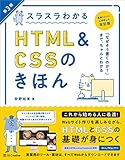
- 『スラスラわかるHTML&CSSのきほん』
Webページの見た目を作るためのHTMLとCSSの基礎を、サンプルを作りながら楽しく学べます。
「Webツールを自分で作ってみたい!」と思った際に、見た目の部分を作る上で必須の知識が身につきます。
- 体系的に学ぶ 安全なWebアプリケーションの作り方
Webツールやアプリケーションを開発する上で、セキュリティは非常に重要です。この本は、Webアプリケーションにおける様々なセキュリティ上の脅威と、それらから守るための具体的な対策について、体系的に学ぶことができます。少し専門的ですが、ステップアップを目指すなら読んでおきたい一冊です。

オンライン講座で手を動かしながら覚えたい方へ
・Udemy|世界最大級のオンライン学習プラットフォーム
世界中で利用されるオンライン学習サイト。
HTML、CSS、JavaScriptの入門から応用まで、高評価の講座が数百種類揃っています。
初心者でも動画を見ながら手を動かせるので、挫折しにくいのが魅力です。
最初から完璧を目指す必要はありません。自分に合った方法で、「小さく、気軽に」学びを始めてみましょう!
まとめ|まずは1つ、作って動かす体験を
ここまで、Webツールの魅力から、開発に必要な知識、そして具体的な作り方や学習ステップまで、盛りだくさんでお届けしました。
「難しそう」と感じていたWebツール作りも、HTMLとJavaScriptという2つの基本技術と、あなたの「作ってみたい」という気持ちさえあれば、誰にでも挑戦できることがお分かりいただけたのではないでしょうか。
最初は完璧なツールを目指す必要はありません。
- まずはこのブログの解説記事を真似してコードを写してみる。
- 「ボタンが動いた!」「文字数がカウントされた!」という小さな成功体験を積み重ねてみてください。
その「動いた!」という感動こそが、あなたのプログラミング学習の何よりの原動力となり、次へのステップにつながるはずです。
「使う側」から「作る側」へ
Webツール作りは、日々の作業を効率化するだけでなく、プログラミングの基礎を楽しく身につける最適な方法です。
そして、あなたのアイデア次第で、世の中にまだない新しいツールを生み出すことも夢ではありません。もしかしたら、あなたの作ったツールが誰かの役に立ち、多くの人に使われる未来が待っているかもしれませんよ。
