
「Webツールを自分で作れたら便利そうだけど、プログラミングって難しそう…」
そんなふうに感じていませんか?
でも安心してください。プログラミング初心者でも、シンプルなWebツールは意外と簡単に作れるんです!
今回ご紹介するのは、誰でもすぐに使えて便利な文字数カウントツールの作り方。
実用的で、しかも自分でコードを書いて動かす達成感も味わえます。
この記事では、HTMLとJavaScriptを使ったツールの具体的な作り方を、わかりやすいサンプルコード付きで丁寧に解説します。
さらに、ステップアップを目指す方のために、おすすめの学習リソースや本格的なスキルアップ法もご紹介。
「簡単なツール開発からプログラミング学習を始めてみたい!」という方は、ぜひ最後までご覧ください。
きっと、新しい一歩を踏み出すきっかけになりますよ。
なぜ文字数カウントツールは初心者におすすめなのか
「どんなプログラミング教材から始めたらいいかわからない…」という方にこそ、文字数カウントツールの開発は最適な学習テーマです。
難しい理論よりも、まずは「動くものを作る」ことで達成感を味わい、プログラミングの楽しさを体感できます。
HTML+JavaScript+CSSの基本だけで作れる
複雑な開発環境や高価なツールは一切必要ありません。
普段使っているPCとブラウザ、そして無料のテキストエディタがあればすぐに作り始められます。
Webブラウザがあればすぐに動作確認できるのが嬉しいですね!

実用性が高く、完成後も自分で使える
文字数カウントツールは、ブログ記事の作成やSNS投稿、ビジネス文書の文字制限チェックなど、日常的に役立つ場面がたくさんあります。
作ったツールは自分のPCに保存して使い続けることもでき、学んだことがすぐに生活に役立つ実感を得られます。
プログラミングの基礎が自然に身につく
このツールを作る過程で、以下のような重要な基礎スキルが自然と身につきます。
- HTML:テキスト入力エリアやボタンなどの基本的なページ構造の理解
- CSS:簡単なデザイン調整や見栄えを整えるスタイルの適用
- JavaScript:イベント処理(ボタンを押したときに何かが起きる)、テキストの取得・表示、リアルタイムでの値の更新処理
ポイント
「作りながら学べる」ので、座学だけでは身につきにくいスキルも自然と理解できます。
このように、文字数カウントツールは「簡単に作れて」「すぐに役立つ」「基本が身につく」まさに一石三鳥の学習テーマです。
実際に作ってみよう|サンプルコード紹介
ここでは、実際にHTMLとJavaScriptを使って簡単な文字数カウントツールを作成する流れをご紹介します。
コードはシンプルですが、しっかり動くツールが作れるので、完成したときの達成感は抜群です!
【ステップ0】HTMLファイルを作ってブラウザで動かしてみよう
まずは、実際に動作を確認するために、HTMLファイルを作成してみましょう。これはとても簡単です!
- メモ帳やVisual Studio Codeなどのテキストエディタを開きます。
- 後ほど紹介するコードをすべてコピーして貼り付けます。
- ファイル名は「
mojisu-counter.html」のように、拡張子を「.html」にして保存してください。 - 保存したファイルをダブルクリックすると、Webブラウザでツールが動作します。
ブラウザで簡単に確認できるので、特別な開発環境は必要ありませんよ
【ステップ1】HTMLで画面を作る
まずは、テキストを入力するエリアと、文字数を表示するエリアを用意します。
|
1 2 3 4 5 6 7 8 9 10 11 12 |
<!DOCTYPE html> <html lang="ja"> <head> <meta charset="UTF-8"> <title>文字数カウントツール</title> </head> <body> <h1>文字数カウントツール</h1> <textarea id="inputText" placeholder="ここにテキストを入力してください" oninput="countCharacters()"></textarea> <p>文字数:<span id="charCount">0</span>文字</p> </body> </html> |
【ポイント】
<textarea>タグでテキスト入力エリアを作成しています。oninput="countCharacters()"で、入力があるたびに文字数をカウントするよう設定しています。
【ステップ2】JavaScriptで文字数をカウントする処理を書く
次に、文字数をカウントして表示する処理を追加します。
|
1 2 3 4 5 6 7 |
<script> function countCharacters() { const text = document.getElementById('inputText').value; const count = text.length; document.getElementById('charCount').innerText = count; } </script> |
【ポイント】
document.getElementById()で、テキストエリアの値を取得します。.lengthで文字数をカウントし、HTML内の<span>に結果を表示します。
【ステップ3】CSSで見た目を整える(お好みで)
|
1 2 3 4 5 6 7 8 |
<style> textarea { width: 100%; height: 150px; font-size: 16px; margin-bottom: 10px; } </style> |
【ポイント】
- 最低限のスタイル調整で見やすく整えます。
- 本格的に学びたい場合は、CSSの基本も学んでいきましょう。
まとめると…
この3つのステップだけで、シンプルな文字数カウントツールは完成します。
「こんなに簡単に作れるんだ!」と実感していただけたのではないでしょうか?
さらに学びたい方におすすめの学習リソース
「文字数カウントツールが作れた!次はもっと本格的なツールに挑戦してみたい!」
そんな方に向けて、ステップアップに最適な学習リソースをご紹介します。独学でつまずきがちなポイントも、良質な教材を活用すれば効率よくスキルアップできます。
【おすすめ書籍】
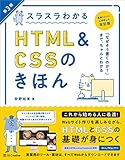
1. スラスラわかるHTML&CSSのきほん
Webページ作りの基本であるHTMLとCSSの基礎を、図解と丁寧な解説でわかりやすく学べる一冊です。難しい専門用語を使わず、初心者でも「スラスラ読める」内容になっているので、今回のようなツール開発にもすぐに応用できます。
こんな人におすすめ
- HTMLやCSSをこれから学びたい方
- デザインの基礎やレイアウトの整え方を身につけたい方
2. 確かな力が身につくJavaScript「超」入門
ツール開発に欠かせないJavaScriptの基本から、実践的なサンプルコードまで丁寧に解説されています。「なぜこう書くのか?」をしっかり理解できる構成になっているため、単なる丸暗記ではなく、着実にスキルを身につけたい方に最適です。
こんな人におすすめ
- JavaScriptを基礎からしっかり学びたい方
- 実際に手を動かしながら学習したい方

ポイント
書籍で基礎を固め、オンライン講座で実践的なスキルを身につけると、スムーズに次のステップに進めます!
まとめ
文字数カウントツールは、初心者が最初に挑戦するWebツール作りとして最適です。
難しい知識がなくても、HTMLとJavaScriptの基本だけで実用的なツールが完成します。
「自分にもツールが作れた!」という達成感は、次の学習への大きなモチベーションになります。
さらに、正規表現などの応用スキルを学べば、もっと便利で高度なツールも作れるようになります。
次は、今回紹介した学習リソースを活用して、あなただけのオリジナルツール開発にぜひチャレンジしてみてください。
きっと、新しい可能性が広がるはずです。
関連記事
【実際に文字数カウントツールを使って、今回の学習内容を試してみましょう】▼

【文字数カウントツールの便利な活用法はこちら】▼

