「Visual Studio Code(VSCode)」を使ってみたいけれど、
インストール方法が分からない…
英語で表示されていて不安…
という初心者の方はとても多いです。
でも安心してください。
VSCodeは 無料で使えて、環境構築もたった数分で完了 します。
VSCodeは、HTML/CSS/JavaScript を学ぶ上で
最も使われているテキストエディタ です。
それではさっそく、
VSCodeがどんなツールなのか、簡単に見ていきましょう。
VSCodeは難しそうに見えますが、簡単に使い始められる優しいツールです。
この記事を順番に進めれば、必ずセットアップできますよ。

VSCodeとは?
VSCode(Visual Studio Code)は、
Microsoft が提供している 無料で使える高機能なテキストエディタ です。
HTML / CSS / JavaScript など、
Web制作で使うコードをとても書きやすくしてくれます。
初心者にも選ばれている理由は、主に次の4つです。
1. 完全無料で使える
プロも使うレベルの高機能なのに、ずっと無料です。
2. コード補完が超優秀
<h1> や <div> などのタグを自動で補完してくれるので、初心者でもミスが減ります。
3. 拡張機能が豊富
- 日本語化
- HTMLプレビュー
- 自動整形
など、必要なものを後から追加できます。
4. 初心者から上級者まで同じ環境で学べる
学習から実務まで一貫して使えるため、思いきって覚えておく価値があります。
VSCodeはボタン1つでコード補完が働くなど
初心者こそメリットを感じやすいツールなんですよ。
VSCodeのインストール手順【Windows / Mac 対応】
VSCodeは、公式サイトから簡単にダウンロードできます。
ここでは Windows と Mac それぞれの手順を分けて わかりやすく解説します。
インストール自体は 数分で完了 するので安心してください。
■ Windows 版のインストール手順
① 公式サイトにアクセス
VSCodeの公式ページを開きます。
「Windows版」をクリック。
説明1.jpg)
② インストーラー(.exeファイル)をダウンロード
クリックすると自動で .exe ファイルがダウンロードされます。
③ ダウンロードしたファイルを実行
VSCodeUserSetup-x64-〇〇.exe をダブルクリックして起動。
説明2.jpg)
④ 画面の指示に従って「Next」を押す
基本的にはすべてそのままで問題ありません。
インストーラーが起動すると、まず使用許諾契約書が表示されます。
内容をしっかりと確認したら、「同意する」を選択し、「次へ」をクリックしてください。
説明3.jpg)
次に、VS CodeをPCのどこにインストールするか、インストール先のフォルダーを指定します。
通常は、表示されているデフォルトの場所で問題ありません。変更する必要がなければ、そのまま「次へ」をクリックして進みます。
次に、スタートメニューに表示されるフォルダー名を指定します。
ここもデフォルトの設定のままでOKです!そのまま「次へ」をクリックしましょう。
このステップでは、VS Codeをより便利に使うための追加タスクを選択します。
特に以下の設定は強くおすすめします。
「デスクトップ上にアイコンを作成する」にチェックを入れる:これにチェックを入れておくと、インストール完了後にデスクトップからすぐに起動できて非常に便利です!
説明4.jpg)
これまでの設定内容の最終確認画面が表示されます。
内容に間違いがなければ、「インストール」をクリックしてください。インストールが開始されます。
説明5-2.jpg)
⑥ 「完了」ボタンクリック → VSCodeが起動
インストールが完了すると、「完了」ボタンが表示されます。
「Visual Studio Code を実行する」にチェックが入った状態で「完了」をクリックすると、自動的にVS Codeが起動します。
説明6-1.jpg)
お疲れさまです!
これで VSCode が Windows に入りました。
■ Mac 版のインストール手順
① 公式サイトにアクセス
Windows と同じ公式ページです。
「mac版」をクリック。

② ZIP ファイルをダウンロード
VSCode-darwin-universal.zip がダウンロードされます。
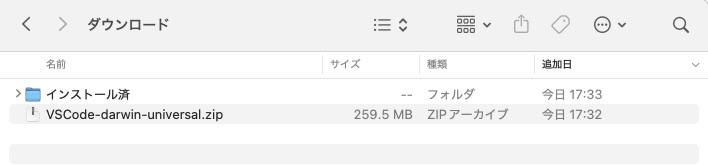
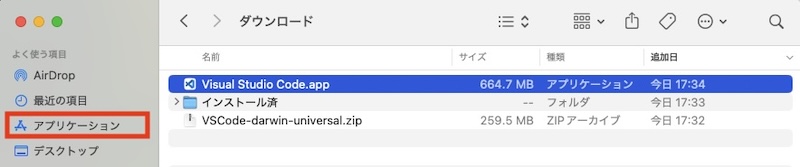
③ ZIPを解凍してアプリを取り出し、アプリケーションフォルダへ移動
ダウンロードした ZIP を開くと Visual Studio Code.app が出てきます。Visual Studio Code.app を Applications(アプリケーション)フォルダ へドラッグ&ドロップ。
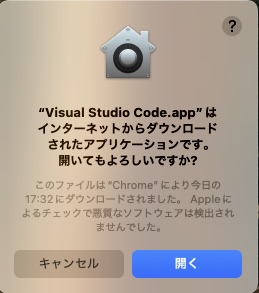
④ 初回起動(Mac特有の注意点)
アプリを起動すると、macOSのセキュリティ警告が出ることがあります。
「開く」 をクリックすれば問題ありません。
⑤ VSCodeが起動すれば完了
これで準備OKです。

Windows も Mac も、途中の設定はほぼそのまま次へで大丈夫です。
迷ったらそのまま進めばOKですよ。
VSCodeを日本語化する方法
VSCodeは初期状態だと 英語表記 になっています。
英語のままだと、設定やメニューが分かりづらく、
初心者にとってはストレスの原因になりがちです。
でも大丈夫です。
以下の手順どおりに進めれば、確実に日本語化できます。
日本語化するとメニューが一気に読みやすくなりますよ。
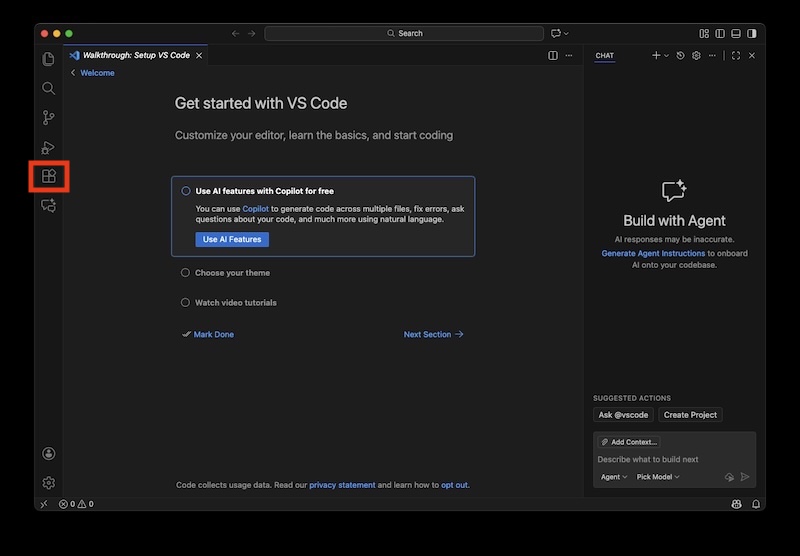
Step1:左のメニューから「拡張機能」を開く
VSCode画面の左側にある四角が並んだアイコン(Extensions)をクリックします。
Step2:「Japanese」と検索する
拡張機能の検索バーに
japanese
と入力します。
すると候補に、
Japanese Language Pack for Visual Studio Code
が表示されます。
Step3:Japanese Language Pack をインストールする
「Install」ボタンをクリックします。
数秒でインストールが完了します。

Step4:VSCodeを再起動する
日本語化が反映されるのは 再起動後 です。
画面右下に再起動を促す表示がされます。
「Change Language and Restart」
と表示されるのでクリックします。

Step5:メニューが日本語になっていれば成功!
再起動後、メニューや項目が日本語表示になっているはずです。
これで VSCodeの日本語化は完了 です!

まとめ(今日からVSCodeで学習スタート!)
今回は Visual Studio Code(VSCode)のインストール方法と日本語化手順 を紹介しました。
VSCodeは「難しそう」というイメージを持たれがちですが、
実は インストールして日本語化するだけで、誰でもすぐに使い始められる とてもやさしいエディタです。
これからの学習では、VSCodeを使って、
- HTML/CSS の練習
- UIデザインの制作
- JavaScriptの基礎学習
- 小さなWebツール開発
など、さまざまなプログラミングに挑戦できます。
VSCodeは初心者からプロまで幅広く使われているエディタです。
今日インストールしたこの環境を使って、ぜひWeb制作やプログラミングの世界を楽しんでください。
関連記事
HTMLとCSSの分かりやすい入門記事はこちら▼
【初心者向け】HTMLとCSS 基礎入門|初心者でも今日から作れる!わかりやすい超入門ガイド

実際に使えるUIを作りながらHTMLとCSSを覚えたい方はこちら▼
【初心者向け】HTMLとCSS 実践編|初心者でもコピペで作れる!モダンUIデザイン入門
JavaScriptの基礎を最短で押さえたい方はこちら ▼
【初心者向け】JavaScript基礎入門|最初に覚えるべき基本だけをわかりやすく解説

」を使ってみたいけれど、インストール方法が分からない…英語で表示されていて不安…という初心者の方はとても多いです。 でも安心してください。VSCo)