
アンケートを取ったものの、集計結果を表にまとめるだけでは、
「ぱっと見で分かりにくい」「人に説明しづらい」なんてことはありませんか?
そこでおすすめなのがグラフ化です。
データを円グラフ・棒グラフ・横棒グラフなどにすれば、一目で傾向が分かり、説得力もアップします。
この記事では、初心者でもコピペで完成できる「アンケート結果グラフ化Webツール」の作り方を、
HTML・CSS・JavaScriptを使ってわかりやすく解説します。
しかも今回のツールは無料で使えて、インストール不要、ブラウザだけで動作します。
- 「Chart.jsを初めて使う」
- 「コードはよくわからないけど作ってみたい」
- 「自分専用の集計ツールがほしい」
そんな方でも、この記事を読みながら手順通り進めれば、
そのまま使える完成版ツールが作れるので安心です。
では早速、グラフ化の魅力から見ていきましょう。
アンケート結果をグラフ化するメリット
アンケートの集計結果を表だけでまとめる方法もありますが、グラフにすることで得られるメリットはたくさんあります。特に、プレゼンやレポート、ブログ記事などでは、グラフ化によって情報がより直感的に伝わります。
1. 一目で傾向がわかる
文章や数字の羅列よりも、色と形でデータの割合や差が把握できるため、初めて見る人でも直感的に理解できます。
2. 説得力が増す
数字だけでは伝わりにくい情報も、視覚的なインパクトで印象に残りやすくなります。特に会議やプレゼンでの資料では、グラフがあるだけで説得力が格段にアップします。
3. 比較がしやすい
棒グラフや横棒グラフを使えば、項目ごとの比較が容易になります。アンケート結果を分析する際も、どの項目が人気なのかがひと目でわかります。
4. データ共有がスムーズ
グラフ化した画像をスクリーンショットやPDFで共有すれば、受け取った側も説明なしで内容を把握できます。オンライン会議やメールでのやり取りにも便利です。
データを“伝える”だけじゃなく、“伝わる”形にするのがグラフ化の目的なんだよ。数字は正確さ、グラフは分かりやすさをプラスしてくれるんだ。

今回作るツールの完成イメージ
今回ご紹介する「アンケート結果グラフ化ツール」は、単一のHTMLファイルだけで動作し、ブラウザがあればすぐに使えるシンプル設計です。
インストール不要・サーバー不要で、初心者の方でもすぐに試せます。
完成イメージ
- 入力エリアにアンケート項目と票数を入力
- 「グラフを作成」ボタンを押すと、円グラフ・棒グラフ・横棒グラフを表示
- グラフには票数が常時表示され、視覚的に分かりやすい
- 項目名が長すぎる場合は自動で省略される
このツールでできること
- 会議や授業のアンケート結果をすぐに可視化
- ブログやSNSで結果を画像として共有
- 複雑な集計ソフト不要で手軽にグラフ作成
【実際のアンケート集計結果グラフ化ツールの動作を試してみたい方はこちらからどうぞ】▼

このツールの魅力は“すぐ試せる”ことだよ。インストールや設定はいらないから、思いついたらすぐデータを入れて試せるんだ。
作成に必要な知識と準備
この「アンケート結果グラフ化ツール」は、HTML・CSS・JavaScriptの基本知識があれば十分に作れます。
難しいアルゴリズムやサーバー構築は不要なので、初心者でも安心です。
必要な知識
- HTML
ページの構造を作るための言語。入力フォームやボタン、グラフ表示エリアを作るのに使用します。 - CSS
ページの見た目を整えるためのスタイル設定。背景色、文字の大きさ、余白の調整などを行います。 - JavaScript
ページに動きをつけるための言語。今回のツールでは、入力データを読み取り、グラフを描画する処理を担当します。
使用するライブラリ
- Chart.js
簡単に美しいグラフを描画できるJavaScriptライブラリ。円グラフ・棒グラフ・横棒グラフを同時に作成できます。
CDN経由で読み込むだけで利用可能です。
準備するもの
- テキストエディタ(例:VS Code, Sublime Text, メモ帳でも可)
- Webブラウザ(Chrome, Edge, Firefox など)
- インターネット接続(Chart.jsの読み込みに必要)
難易度と所要時間
- 難易度:初級〜中級
- 所要時間:30分〜1時間程度(コピペ活用で短縮可能)
HTML・CSS・JavaScriptの基本が分かっていれば大丈夫だよ。Chart.jsがグラフ部分を全部やってくれるから、ゼロから描画ロジックを書く必要はないんだ。
実際に作ってみよう(ステップ解説)
ここからは、実際にアンケート結果をグラフ化するWebツールを作っていきます。
今回は、HTML・CSS・JavaScriptの3つのパートに分けて説明しますので、初心者の方でも迷わず進められます。
ステップ0:HTMLファイルの作成と実行方法
- パソコンの任意の場所に、新しいフォルダを作ります(例:
survey-graph-tool)。 - メモ帳やVS Codeなどのエディタを開き、空のファイルを作成します。
- ファイル名を
index.htmlとして保存します。 - 作ったファイルをブラウザ(ChromeやEdge)にドラッグ&ドロップすると、そのHTMLが表示されます。
まずは土台となるHTMLファイルを作ることが第一歩です。ファイル名は必ず .html にしましょう!
ステップ1:HTMLの基本構造を作る
HTMLはWebページの骨組みを作る言語です。
以下のコードを index.html に入力してください。
ここでは、グラフ表示や入力欄などの要素だけを配置します(デザインや動作は後で追加します)。
※この後の CSS と JavaScript は、このHTMLの中の <style> と <script> に追記していきます。
|
1 2 3 4 5 6 7 8 9 10 11 12 13 14 15 16 17 18 19 20 21 22 23 24 25 26 27 28 29 30 31 32 33 34 35 36 37 38 39 40 41 42 43 44 45 46 47 |
<!DOCTYPE html> <html lang="ja"> <head> <meta charset="UTF-8" /> <meta name="viewport" content="width=device-width, initial-scale=1" /> <title>アンケート結果グラフ化ツール(円・棒・横棒)</title> <!-- ▼ CSSは次のステップ2でここに挿入します --> <style></style> <!-- ▼ Chart.js本体 & データラベル用プラグイン(CDN)※必須ライブラリ --> <script src="https://cdn.jsdelivr.net/npm/chart.js@4.4.1/dist/chart.umd.min.js"></script> <script src="https://cdn.jsdelivr.net/npm/chartjs-plugin-datalabels@2.2.0"></script> </head> <body> <h1>アンケート結果グラフ化ツール(円・棒・横棒)</h1> <table id="data" aria-label="入力テーブル"> <thead> <tr> <th style="width:60%">項目名</th> <th style="width:25%">票数</th> <th style="width:15%">操作</th> </tr> </thead> <tbody id="rows"></tbody> </table> <div class="controls"> <button id="addRow">+ 行を追加</button> <button id="clearRows">入力をクリア</button> <span style="margin-left:auto"></span> <label><input type="radio" name="ctype" value="pie" checked> 円</label> <label><input type="radio" name="ctype" value="bar"> 棒</label> <label><input type="radio" name="ctype" value="hbar"> 横棒</label> <button id="render">グラフ更新</button> </div> <div class="canvas-wrap"> <canvas id="chart" aria-label="グラフ" role="img"></canvas> </div> <!-- ▼ JSは次のステップ3でここに挿入します --> <script></script> </body> </html> |
ステップ2:CSSで見た目を整える
さきほどの HTML の <style></style> に、次の内容をそのままいれてください。
|
1 2 3 4 5 6 7 8 9 10 11 12 13 14 |
body{font-family:system-ui,-apple-system,Segoe UI,Roboto,Meiryo,sans-serif;margin:24px;color:#333;background:#fff} h1{font-size:22px;margin:0 0 12px} table{width:100%;border-collapse:separate;border-spacing:0 8px} thead th{color:#666;text-align:left;padding:6px 8px} tbody tr{background:#fff;border:1px solid #e5e7eb} tbody td{padding:8px 10px;vertical-align:middle} tbody tr td:first-child{border-radius:8px 0 0 8px} tbody tr td:last-child{border-radius:0 8px 8px 0} input[type="text"],input[type="number"]{width:100%;height:32px;padding:6px 8px;border:1px solid #d1d5db;border-radius:6px;font-size:14px} input[type="number"]{text-align:right} button{height:32px;padding:6px 10px;border:1px solid #d1d5db;border-radius:6px;background:#f4f4f5;cursor:pointer} button:hover{background:#eee} .controls{display:flex;gap:8px;align-items:center;flex-wrap:wrap;margin:8px 0} .canvas-wrap{height:360px;border:1px solid #e5e7eb;border-radius:12px;padding:8px} |
CSSを使うと見た目が一気に整います。背景や文字の色は自由に変えてOKです!
ステップ3:JavaScriptでグラフ描画を実装
HTMLの一番下にある <script></script> に、次の内容をそのままいれてください。
※ここで Chart.jsプラグインの登録 と 常時ラベル表示、省略表示 も入っています。
|
1 2 3 4 5 6 7 8 9 10 11 12 13 14 15 16 17 18 19 20 21 22 23 24 25 26 27 28 29 30 31 32 33 34 35 36 37 38 39 40 41 42 43 44 45 46 47 48 49 50 51 52 53 54 55 56 57 58 59 60 61 62 63 64 65 66 67 68 69 70 71 72 73 74 75 76 77 78 79 80 81 82 83 84 85 86 87 88 89 90 91 92 93 94 95 96 |
// プラグイン登録(数値ラベル常時表示) Chart.register(ChartDataLabels); const tbody = document.getElementById('rows'); const addRowBtn = document.getElementById('addRow'); const clearRowsBtn = document.getElementById('clearRows'); const renderBtn = document.getElementById('render'); let chart; // 表示短縮用(項目名が長いときは12文字+…) const trimLabel = (s, n=12) => s.length>n ? s.slice(0,n)+'…' : s; function addRow(label='', value=''){ const tr = document.createElement('tr'); tr.innerHTML = ` <td><input type="text" maxlength="20" placeholder="例:A案" value="${label}"></td> <td><input type="number" min="0" step="1" value="${value||0}"></td> <td style="text-align:center"><button class="del">削除</button></td>`; tr.querySelector('.del').addEventListener('click', ()=> tr.remove()); tbody.appendChild(tr); } function clearRows(){ tbody.innerHTML=''; addRow(); addRow(); } function collect(){ const labels=[], values=[]; for(const tr of tbody.querySelectorAll('tr')){ const name = tr.querySelector('input[type="text"]').value.trim(); const vStr = tr.querySelector('input[type="number"]').value.trim(); if(!name && !vStr) continue; if(!name) throw new Error('項目名が未入力の行があります。'); if(vStr==='') throw new Error('票数が未入力の行があります。'); const v = Number(vStr); if(Number.isNaN(v) || v < 0) throw new Error('票数は0以上の整数で入力してください。'); labels.push(trimLabel(name)); values.push(v); } if(labels.length < 2) throw new Error('2つ以上のデータを入力してください。'); if(values.every(x=>x===0)) throw new Error('票数がすべて0です。'); return { labels, values }; } function palette(n){ const arr=[]; for(let i=0;i<n;i++){ arr.push(`hsl(${Math.round(360/n*i)} 70% 55%)`);} return arr; } function render(){ try{ const typeRaw = document.querySelector('input[name="ctype"]:checked').value; const { labels, values } = collect(); const colors = palette(labels.length); const data = typeRaw==='pie' ? { labels, datasets:[{ data: values, backgroundColor: colors, borderColor:'#fff', borderWidth:2 }] } : { labels, datasets:[{ label:'票数', data: values, backgroundColor: colors, borderColor:'#888', borderWidth:1 }] }; const options = { responsive:true, maintainAspectRatio:false, scales:{}, plugins:{ legend:{ position:'bottom' }, tooltip:{ enabled:true }, datalabels:{ formatter:(v,ctx)=>{ if(ctx.chart.config.type==='pie'){ const total = ctx.dataset.data.reduce((a,b)=>a+(+b||0),0); const pct = total ? (v/total*100).toFixed(1)+'%' : '0%'; return `${v} (${pct})`; } return String(v); }, anchor:(ctx)=> ctx.chart.config.type==='pie'?'center':'end', align:(ctx)=> ctx.chart.config.type==='pie'?'center':'end', color:(ctx)=> ctx.chart.config.type==='pie'?'#fff':'#333', font:{weight:600}, offset:4, clamp:true } } }; let type = typeRaw; if(typeRaw!=='pie'){ type='bar'; if(typeRaw==='hbar') options.indexAxis='y'; } if(chart) chart.destroy(); chart = new Chart(document.getElementById('chart'), { type, data, options }); }catch(e){ alert(e.message); } } // イベント addRowBtn.addEventListener('click', ()=> addRow()); clearRowsBtn.addEventListener('click', clearRows); renderBtn.addEventListener('click', render); tbody.addEventListener('keydown', e => { if(e.key==='Enter'){ e.preventDefault(); render(); } }); // 初期行+初回描画(完成版と同じサンプル) addRow('A案',12); addRow('B案',8); addRow('C案',5); addRow('D案',3); render(); |
すぐに動作確認する手順
- 上記を
index.htmlとして保存 - ダブルクリックでブラウザ起動
- 表の「項目名」「票数」を編集 → [グラフ更新] か Enterキーで反映
- 円/棒/横棒はラジオボタンで切替
コードの詳細解説(しくみを理解しよう)
ここからは、完成コードをパーツごとに分解して仕組みを解説します。
読むだけでOK。必要があれば、気になる箇所だけコードに戻って見比べてください。
HTML:ページの骨組み
役割:入力テーブル・操作ボタン・グラフ表示領域(<canvas>)を用意します。
<table id="data">/<tbody id="rows">
→ 項目名・票数・削除ボタンの行を動的に追加する箱。- ラジオボタン(
type="radio"name="ctype")
→ 円/棒/横棒の切り替えを選ぶUI。 <canvas id="chart">
→ Chart.jsがグラフを描画するキャンバス。
CSS:読みやすい白ベース&コンパクトUI
狙い:誰が見ても迷わない“キレイ”な見た目。
border-spacing: 0 8px+ 行に薄い枠
→ 行をカード風に見せ、項目名と票数の詰まり感を解消。- 入力欄・ボタンは高さ32pxで統一
→ パーツのサイズが揃うと視線移動が楽になり、入力ミスが減る。 .controlsをフレックスに
→ ラジオボタンとボタン群を1行で整理、スマホでも折り返し。
JavaScript:入力 → 整形 → 描画 の流れ
(1) 初期化とイベント
addRow():行の追加clearRows():入力リセットrender():集める→検証→描画を実行- 最後に初期行を追加 →
render()で、読み込み直後からグラフが出ます
(2) データ収集 collect()
- 各行から項目名(text)と票数(number)を取得
- バリデーション(入力チェック)で未入力・負数・全部0を排除
- 長い項目名は12文字で省略(
trimLabel())
用語メモ:バリデーション…間違った入力を弾く仕組み。ユーザー体験と不具合防止の要。
(3) パレット作成 palette(n)
- データ数に応じたHSL色を自動生成
- 視認性が高く、色の被りを減らす単純で強力な方法
(4) 描画 render()
- グラフ種別:
pie:円 /bar:棒 /hbar:横棒 を判定- 横棒は
indexAxis:'y'を付与
- 横棒は
dataを作成- 円グラフは
dataのみ、棒系はlabel:'票数'を付ける
- 円グラフは
optionsを設定legend・tooltipはON- datalabelsプラグインで値を常時表示
- 円グラフ時は割合(%)を併記
- 既存チャートを
destroy()→ 新規new Chart(...)
用語メモ:プラグイン…Chart.jsを拡張する追加機能。ここではラベル常時表示を実現。
エラーハンドリングとユーザー体験
try/catch(render()内)で入力エラー時にalert(e.message)
→ どこが悪いか日本語で即通知。- Enterキーで即描画(
tbody.addEventListener('keydown', …))
→ スマートなインタラクションで操作ストレスを軽減。
Chart.jsの使い方・実務でよく使う基本
1) まずは最小コード
|
1 2 3 4 5 6 7 8 9 10 11 12 13 14 15 16 17 18 19 20 21 22 23 24 25 |
<!-- 1. 読み込み(UMD版) --> <script src="https://cdn.jsdelivr.net/npm/chart.js@4.4.1/dist/chart.umd.min.js"></script> <!-- 2. HTMLにキャンバス --> <canvas id="myChart"></canvas> <!-- 3. JSで描画 --> <script> const ctx = document.getElementById('myChart'); const chart = new Chart(ctx, { type: 'bar', // 'pie' | 'bar' | 'line' など data: { labels: ['A','B','C'], // X軸や区分のラベル datasets: [{ label: '票数', data: [12, 8, 5], // 各ラベルに対応する値 backgroundColor: ['#4e79a7','#f28e2b','#e15759'] }] }, options: { responsive: true, // 親要素サイズに追従 maintainAspectRatio: false // 親の高さを優先(レイアウトしやすい) } }); </script> |
type / data / options の3つが柱。まずは小さく動かしてから必要なオプションを足していこう。
2) よく使うオプション
|
1 2 3 4 5 6 7 8 9 10 11 12 |
options: { responsive: true, maintainAspectRatio: false, plugins: { legend: { position: 'bottom' }, // 凡例の位置 tooltip: { enabled: true } // ツールチップ }, scales: { // 棒・折れ線など軸があるタイプで使用 x: { grid: { display: false } }, y: { beginAtZero: true, grid: { color: '#eee' } } } } |
3) データの入れ替え・更新
- 1回きりで作り直すなら:
chart.destroy(); new Chart(...) - 頻繁更新するなら:
|
1 2 3 |
chart.data.labels = ['X','Y','Z']; chart.data.datasets[0].data = [5,9,2]; chart.update(); // 軽量に反映 |
よくあるエラー:「描画が重なる」→ destroy() 忘れが原因(新規生成のたびに破棄してから作る)。
値を“常時表示”する:chartjs-plugin-datalabels
目的:ツールチップの「ホバー時のみ」ではなく、グラフ上に値を常時描画する。
Chart.js本体には常時表示機能はないため、公式プラグインの chartjs-plugin-datalabels を使います。
1) 読み込みと登録
|
1 2 3 4 |
<script src="https://cdn.jsdelivr.net/npm/chartjs-plugin-datalabels@2.2.0"></script> <script> Chart.register(ChartDataLabels); // ← これを忘れると表示されません </script> |
“読み込む”だけではダメで、register が必須です。
2) いちばん簡単な設定
options.plugins.datalabelsを設定します。
|
1 2 3 4 5 6 7 8 9 10 11 |
options: { plugins: { datalabels: { color: '#333', font: { weight: 600 }, align: 'end', // 棒:end/top/bottom など anchor: 'end', // 棒:どこを基準に出すか formatter: (value) => String(value) // 値の加工(文字列化・単位付与など) } } } |
- 棒グラフ:
align:'end',anchor:'end'が扱いやすい - ラベルが重なるときは
offset(px) を足したり、フォントを小さくする
3) 円グラフでは割合(%)も併記
|
1 2 3 4 5 6 7 8 9 10 11 12 13 14 |
options: { plugins: { datalabels: { color: '#fff', anchor: 'center', align: 'center', formatter: (value, ctx) => { const total = ctx.dataset.data.reduce((a,b)=>a+(+b||0),0); const pct = total ? (value/total*100).toFixed(1) + '%' : '0%'; return `${value} (${pct})`; // 例:12 (34.3%) } } } } |
- 円グラフは中央寄せが見やすい(
anchor/align: 'center') - 背景色が暗いなら
color:'#fff'のほうが可読性◎
応用カスタマイズ(必要なところだけコピペ)
「まずは動いた!次は“自分用”に仕上げたい」――そんなときの実用カスタマイズ集です。
手を入れる場所を明示し、差し替えコピペで迷わない形にしています。
色をブランドカラーに固定する
palette() を固定配列に差し替えます。
|
1 2 3 4 5 |
// 置き換え:好きな色を並べる(足りないと繰り返しになる想定) function palette(n){ const base = ['#0ea5e9','#22c55e','#f59e0b','#ef4444','#8b5cf6','#10b981']; return Array.from({length:n}, (_,i)=> base[i % base.length]); } |
値に単位を付ける(「人」「票」「件」など)
options.plugins.datalabels.formatter を追記。
|
1 2 3 4 5 6 7 8 9 10 11 |
datalabels:{ formatter:(v,ctx)=>{ if(ctx.chart.config.type==='pie'){ const total = ctx.dataset.data.reduce((a,b)=>a+(+b||0),0); const pct = total ? (v/total*100).toFixed(1)+'%' : '0%'; return `${v}票 (${pct})`; // ← 単位を付与 } return `${v}票`; // ← 棒・横棒 }, /* 省略 */ } |
入力できる行数に上限を付ける
addRow() の先頭に制限を追加(例:最大10行)。
|
1 2 3 4 5 6 |
function addRow(label='', value=''){ if(tbody.querySelectorAll('tr').length >= 10){ alert('項目は最大10件までです。'); return; } /* 既存処理 */ } |
全部やる必要はないよ。必要なところだけ摘み取って、自分のツールを育てていこう!
おすすめの学習リソース|HTMLやJavaScriptをさらに学びたい方へ
「もっと作りたい!」「コードの意味をちゃんと理解したい!」という方に、
初心者でもスムーズに学べて、今回のようなツール作りに直結する厳選教材をご紹介します。
おすすめの書籍
『確かな力が身につくJavaScript超入門』(SBクリエイティブ)
JavaScriptを基礎から丁寧に学べる定番入門書。
実践的なサンプルも豊富で、今回のような小さなWebアプリが自作できるようになります。
「何から始めればいいか分からない」方の最初の一冊に最適です。

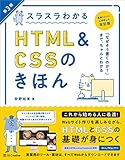
『スラスラわかるHTML&CSSのきほん』(SBクリエイティブ)
Web制作初心者におすすめのHTML/CSS入門書。
タグやスタイルの基本から、レイアウト・装飾の実践テクニックまでやさしく解説。
「見た目をもっとキレイにしたい」方にピッタリです。
おすすめのオンライン講座
Udemy|世界最大級のオンライン学習プラットフォーム
世界中で利用されるオンライン学習サイト。
HTML、CSS、JavaScriptの入門から応用まで、高評価の講座が数百種類揃っています。
初心者でも動画を見ながら手を動かせるので、挫折しにくいのが魅力です。
「今回作ったツールをもっと発展させたい」「仕事にも使えるレベルにしたい」という方は、“今が学び始めるベストタイミング”です。迷ったらまず一歩踏み出しましょう!
まとめ|アンケート結果をグラフ化できるWebツールは初心者でも作れる
今回の記事では、アンケート結果を円グラフ・棒グラフ・横棒グラフで可視化するWebツールの作り方をご紹介しました。
- HTML・CSS・JavaScriptを組み合わせれば、初心者でも短時間でグラフ化ツールを作れる
- Chart.jsを使えば、美しいグラフを簡単に描画できる
- chartjs-plugin-datalabels を活用すると、値を常時表示できて見やすさがアップする
- 入力フォームやデザインを工夫すれば、業務・学習・プレゼンなど幅広く活用可能
アンケート集計ツールは、ちょっとした社内調査やイベントの集計、学習教材の作成などにも応用できます。
ぜひ今回のサンプルコードをベースに、自分だけの便利なWebツールを作ってみてください。
「コードをコピペして動かす」→「少しずつ改造する」→「オリジナル機能を追加する」
この流れで学べば、自然とWeb開発スキルが身につきますよ!
関連記事
【実際のアンケート集計結果グラフ化ツールの動作を試してみたい方はこちらからどうぞ】▼
